広告を含みます。公式情報確認日:2026年11月18日
この記事の結論:ファミペイ翌月払いが使えないときは、申込前・審査中・契約後の決済エラー・支払後の利用制限を分けて確認します。グレーのアイコン、上限0円、カードだけ使えない状態は、同じ原因とは限りません。アプリのエラー文、現在の利用可能残額、設定上限、支払状態を先に確認し、決済の履歴を確かめてから必要な操作に進んでください。
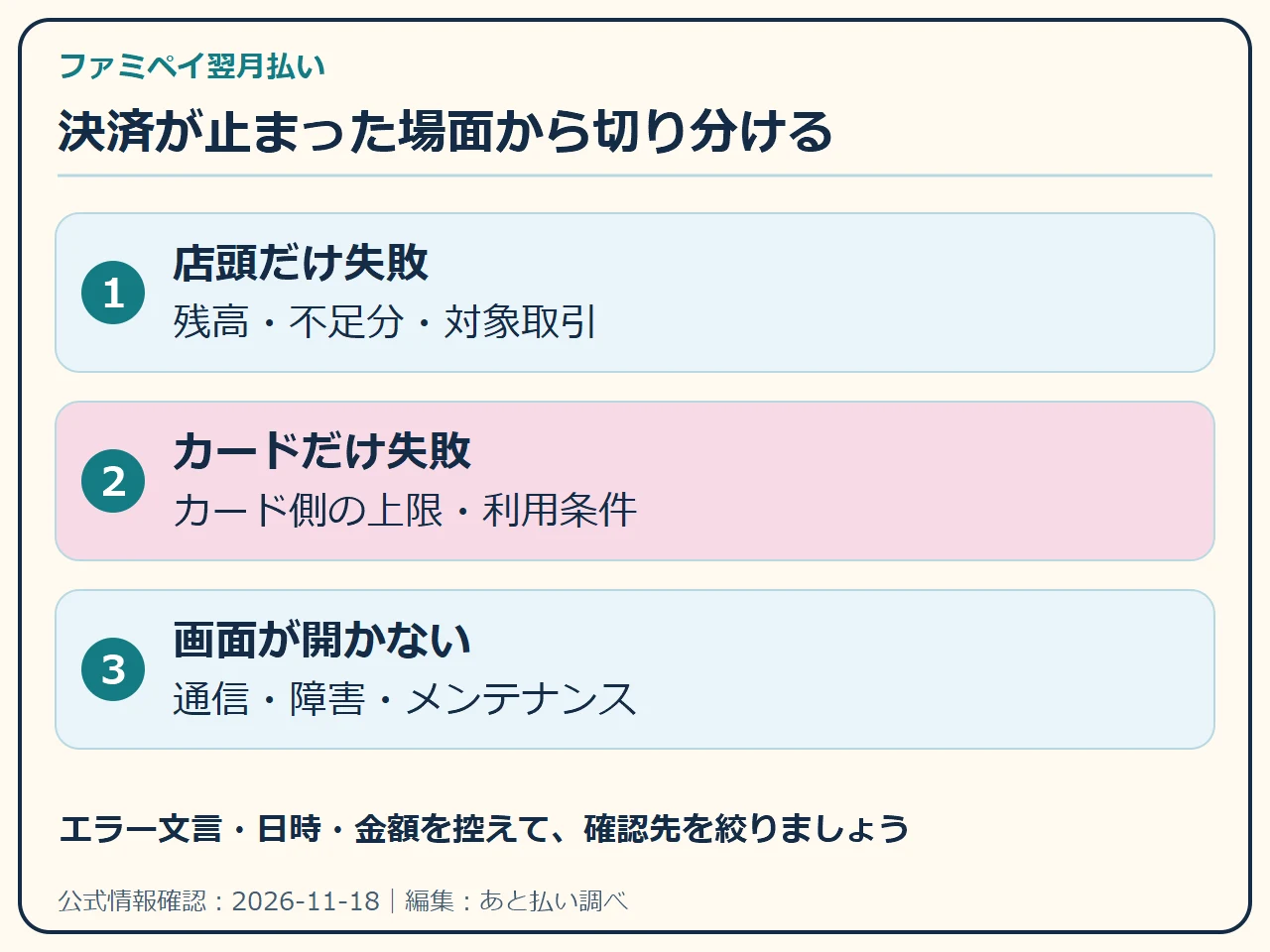
ファミペイ翌月払いを使おうとして画面が変わらない場合と、店頭で決済が通らない場合では、確認すべき場所が違います。「審査落ちかもしれない」「利用停止になったのかも」と考える前に、どの画面のどの操作で止まったかを言葉にすると、公式FAQの探し方も具体的になります。
この記事では、申込アイコンのグレー表示、本人確認と審査、上限額、カードやネット決済、引落し後の状態を整理します。一般的な後払いアプリの違いを知りたい場合は、サービスの種類と注意点を整理した比較記事も確認できます。ここで紹介する操作は、利用制限の回避や審査通過を保証するものではありません。
ファミペイ残高・翌月払い枠・カードの違いから確認したい場合は、ファミペイ翌月払いの仕組み・利用上の注意をまとめた総合ガイドへ戻って整理できます。
すぐのお金の困りごとは、買取キンタローのHPをチェック

使えない状況を六つの入口に分ける
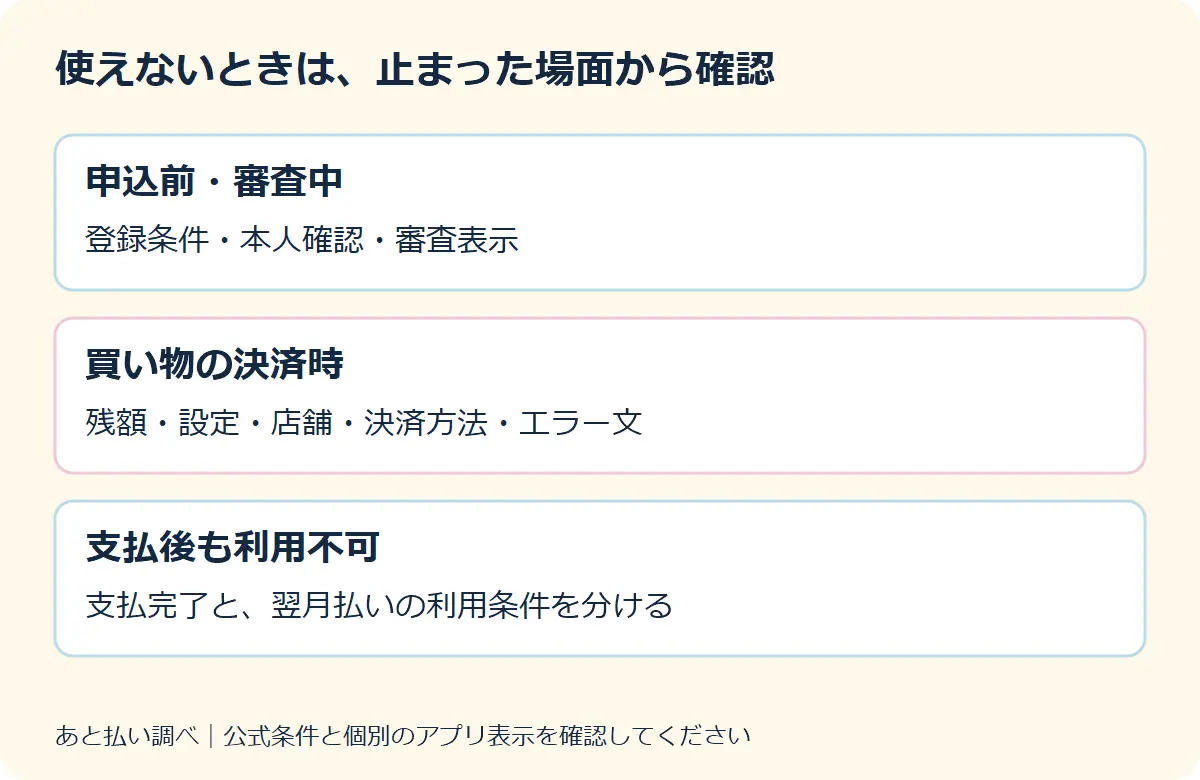
最初に、アプリを開けないのか、翌月払いの画面を開けないのか、申込みが終わらないのか、買い物の決済に失敗するのかを区別します。アプリそのもののログインと、翌月払いサービスの審査・利用条件は別の問題です。ログインできても翌月払いを利用できないことがありますし、翌月払いの契約があっても通信や認証の問題で画面を開けない場合があります。
| 止まった場面 | 先に確認する項目 | 次に読む案内 |
|---|---|---|
| アプリへ入れない | 登録情報、ログイン、引き継ぎ、通信 | ファミペイのログイン・機種変更 |
| アイコンがグレー | 暗証番号、生年月日、申込条件 | グレー表示に関するFAQ |
| 申込後に審査中 | 本人確認、申込時刻、アプリの審査表示 | 審査の所要時間と通知 |
| 枠が0円・少ない | 上限変更、再ログイン、未払い利用分 | 上限額・0円のFAQ |
| 店頭やネットで決済不可 | 残額、決済方法、加盟店、エラー文 | 該当の支払方法・カード利用 |
| 支払ったのに利用不可 | 支払完了、別の請求、利用制限 | 延滞解消後・利用上限のFAQ |
この表の目的は、一回のエラーから原因を断定することではありません。最初に調べる範囲を絞るための整理です。たとえばカード決済だけでエラーが出たなら、翌月払いの契約が解除されたと決める前にカード側の月間限度額や対象店舗を見ます。グレーアイコンなら、店頭端末の調整よりも申込条件とアプリ登録の確認が先です。
エラー文は短くてもそのまま残す
「できませんでした」という記憶だけでは、支払いの失敗、認証の失敗、通信の切断を区別できません。エラーに表示された文章、発生日時、操作した画面、決済金額を控えます。スクリーンショットを残す場合は自分の確認用として保管し、電話番号やカード番号等を公開しないようにしてください。問い合わせで画像が必要になった場合も、公式の案内に沿って共有範囲を確認します。
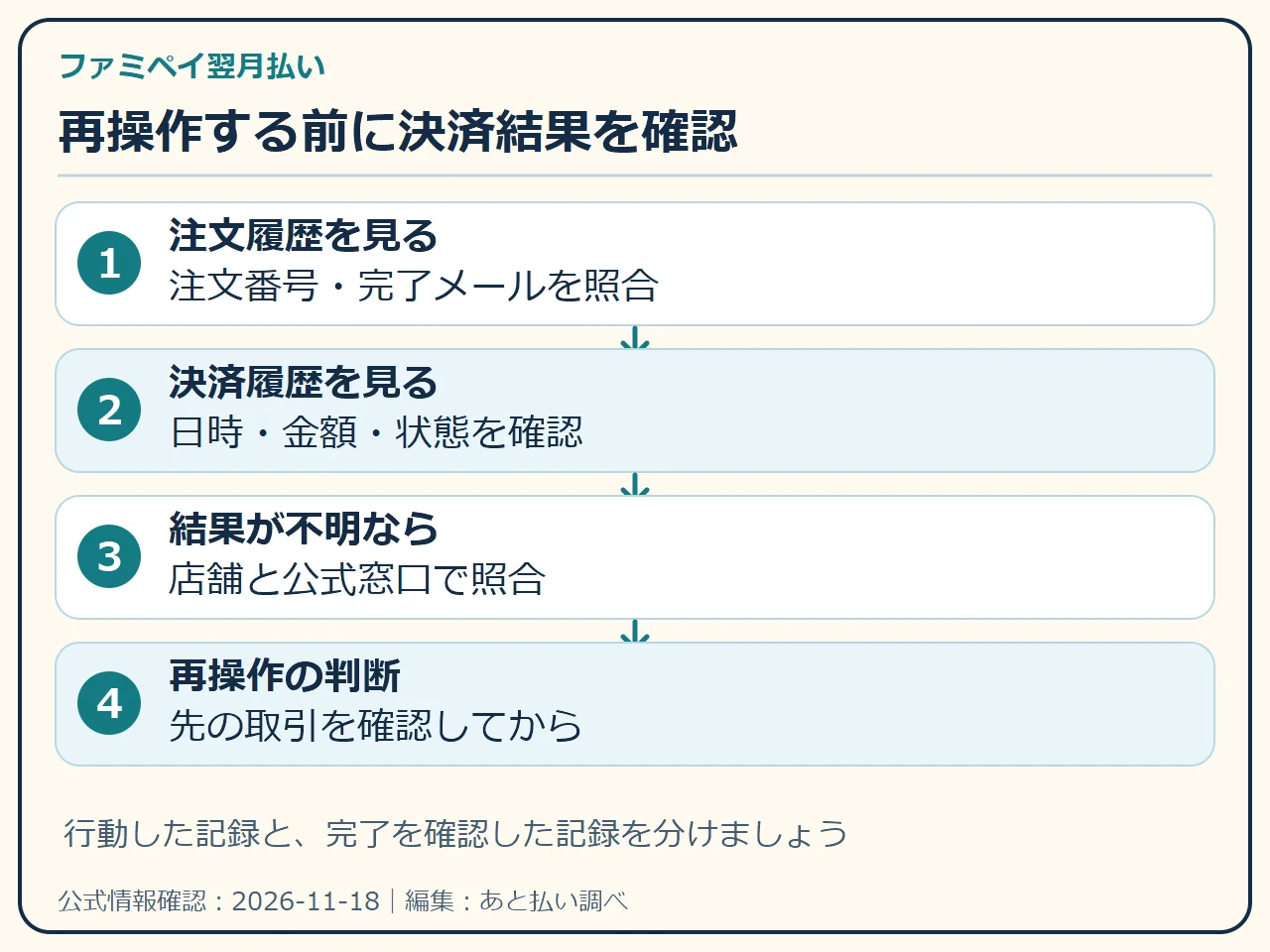
決済の結果が不明なときは、同じ購入をすぐやり直す前に履歴を見ます。通信が途切れて確認画面へ戻れなかっただけなら、決済が完了している可能性もあります。アプリの利用履歴、店舗の注文履歴、レシート等を照合し、先の注文が未完了かを確認してから次の操作を選びます。エラーを解決することと、新しい注文を何件も作ることを混同しないようにしましょう。
申込アイコンがグレーで押せない場合
公式FAQでは、翌月払いを使えるのは18歳以上で所定の条件を満たした人であり、アイコンがグレーアウトしている場合は申し込めないと説明されています。一方で、ファミペイ暗証番号や生年月日が未登録のため、所定条件の審査前でグレーになっている可能性も案内されています。グレーという見た目だけで、その人の信用情報や審査結果まで断定することはできません。
まずアプリの利用開始に必要な暗証番号と、会員情報の生年月日が登録済みかを確認します。公式の説明では、暗証番号の設定はホームのバーコード下の「利用する」から、生年月日はマイページ・設定・アカウント設定・会員設定という流れが案内されています。表示が異なる場合は、現行アプリの説明と公式FAQを確認して進めてください。
登録済みなのに入力欄が見つからない
公式FAQでは、「利用する」がなく「+チャージ」「ONにする」等が表示されている場合は暗証番号が登録済み、生年月日の欄がない場合は登録済みという説明もあります。登録欄が見つからないから未登録だろうと判断し、別アカウントを作り直さないようにしてください。画面の表示が登録前なのか登録後なのかを見分けることが必要です。
自分の情報を修正する場合は、事実に合う内容を入力します。年齢条件に合わせて別の日付へ変える、家族の情報で申込む、他人に本人確認を任せるといった対応をしてはいけません。アプリの操作が分からない場合には公式の手順を確認し、登録済みの情報の訂正が必要なら、そのための案内へ進みます。
登録したらすぐ使えるとは限らない
公式は、必要な登録を行ったうえで一定期間待つよう案内しており、その後も審査結果により申込みできない場合があると説明しています。登録操作は申込条件を確認するための一部であって、必ず翌月払いを使えるようにする解除操作ではありません。画面の変化を確認し、未確定の利用枠を使える前提で購入予定を立てないようにします。
待っている間に何度も再インストールやアカウント作成を繰り返すと、以前の設定や履歴を追いにくくなります。どのアカウントでどの情報を登録したかを確認できる状態を保ち、公式からの通知を見ます。アプリ自体の通信障害やメンテナンスの案内がある場合も、申込条件の問題と分けて確認してください。
本人確認・審査が終わらない場合
本人確認済みの場合、申込完了後は通常5分程度で審査が完了するという公式FAQがあります。ただし、0時50分以降の申込みや審査状況によっては翌営業日以降の回答となる場合も案内されています。通常の目安はすべての申込みに対する保証時間ではありません。5分経過したことだけで、否決や障害と決め付けないようにします。
本人確認が未完了であれば、本人確認の手続きが必要です。「翌月払いを申し込んだ」「本人確認の画像を送った」「本人確認が終わった」「翌月払いの審査が終わった」は別の段階です。どこまで完了しているかをアプリで確認してください。本人確認の再提出が必要な場合は、その通知に書かれた内容を確認し、同じ画像を無条件に再送するより指摘された点を直します。
通知が来ないときはアイコンから状態を見る
公式FAQでは、審査結果はプッシュ通知で案内され、通知が届かない場合でも翌月払いのアイコンから審査状況を確認できるとされています。スマホの通知一覧に見当たらないことと、審査結果が出ていないことは同じではありません。まず公式アプリの現在の画面を開き、審査中か利用できない旨の案内かを見ます。
通知を確認するときは、身に覚えのないSMSやメールのリンクからログイン情報を入力しないようにします。通知に似せた連絡を見分けるためにも、普段使っている公式アプリから同じ内容を確認できるかを見る習慣が役立ちます。審査結果を早く知りたい気持ちがあっても、認証コードや身分証を外部の相手へ送らないでください。
否決理由を第三者が確定できるわけではない
利用できない旨の表示が出た場合、第三者の記事はその人の審査内容を確認できません。年齢・本人確認・登録情報・契約条件等を公式案内で確認することはできますが、個別の審査理由を「収入がこの額だから」「この買い物をしたから」と断定することはできません。公開されていない基準を、推測のランキングや通過率として示す情報には注意してください。
また、審査結果を変える目的で事実と異なる登録をしたり、別の名義へ切り替えたりしてはいけません。入力に誤りが見つかった場合は公式の訂正手続きを確認します。申込内容の修正と、審査回避のための虚偽申告は別の行為です。申込みができない状態では、その枠を当てにした支払い計画を一度見直す必要があります。
契約後は利用可能残額と設定上限を確認する
契約済みでも、利用可能残額が不足していると決済できません。最大利用可能額が5万円あっても、すでに利用した分や自分で設定した上限により、いま使える額は小さくなる場合があります。見るべきなのはサービスの広告にある最大値ではなく、自分の現在の残額、設定、利用履歴です。
「先月も2万円使えたから今月も2万円使える」とは限りません。前の利用分の支払い、分割等で残っている分、設定変更、定期的な見直しなどを確認します。月が替わることと、すべての未払い利用分が精算されることは違います。決済したい金額と、現時点の利用可能残額を並べて見てください。
上限0円が設定のリセットである場合
公式には、機種変更やアプリ再インストール等の再ログイン時、セキュリティ目的で上限を0円にリセットする場合が案内されています。直前にログインし直したなら、「上限額変更」で設定を見直せるか確認します。これはアプリを利用する人が自分で確認する設定であり、第三者へログインを任せるための機能ではありません。
自分で一時停止のため0円にした可能性もあります。以前の設定を思い出せないときは、利用上限の表示と変更可能な範囲を確認します。0円を入力したから請求まで消えるわけではないため、買い物を再開するかどうかにかかわらず、すでに発生した代金の支払予定は確認してください。
0円から変更できない場合
公式FAQでは、上限の定期的な見直しや、過去複数回の支払い延滞等に伴う制限が説明されています。設定上の0円と違い、サービス側の条件で変更できない場合、何度入力し直しても希望額を使える保証はありません。現在の表示と公式通知を確認し、再開時期が開示されないという案内も踏まえて対応します。
上限を戻すために不要な買い物をする、別人のアカウントを借りる、エラーが出た商品を分割して繰り返し購入するなどの対処は行いません。決済ができない状態を調べる目的は、正式に使える条件を確認することです。利用制限の表示がある場合は、その条件と残る請求を確認し、公式窓口へ相談すべき内容をまとめます。
上限0円や急な減額が表示されている場合は、ファミペイ翌月払いの上限0円・設定変更・増額審査の違いで、数字の種類と変更できるかどうかを順に確認してください。
店頭での支払いだけが失敗する場合
ファミペイ翌月払いは、ファミペイの決済ができる店舗等で、利用上限の範囲内で使う仕組みとして案内されています。ただし、店舗や商品、決済の入口によって条件が違うため、ファミリーマート、他の街のお店、カード経由などを区別します。店頭でどの支払方法を伝え、どの画面を出したかを確認してください。
店員へ見せるバーコード、店舗に置かれたQRを読む方式、スマホウォレット経由のタッチ決済は、同じ画面と操作ではありません。店舗が対応している方法と自分が選んだ方法が一致しているかを見ます。エラーが出た場合、店舗の画面やレシートに決済が残っていないかも確認してからやり直してください。
チャージ残高と翌月払いの使われ方
公式の店舗利用FAQでは、事前チャージ残高より翌月払いを先に使えないと説明されています。残高がある状態で買い物をしたとき、全額が翌月払いに計上されると思い込まないようにします。履歴を見て、どの支払分が使われたかを確認してください。残高が減ったことだけで、翌月払いの設定に失敗しているとは判断できません。
たとえば残高3,000円があり、5,000円の買い物をした説明用の例なら、購入代金と翌月払いで負担する不足分を分けて考える必要があります。利用条件を満たす取引で不足分が翌月払いの対象になるとしても、全員の全取引に同じ計算を保証するものではありません。実際の利用明細で確認します。
すぐのお金の困りごとは、買取キンタローのHPをチェック
バーチャルカード・ネット決済だけ使えない場合
ファミペイのバーチャルカードは、カード側にも月間利用限度額の設定があります。確認時の公式FAQでは初期値10万円、毎月1日から月末の利用額を対象とする説明があります。翌月払いの利用可能残額があっても、カード側の設定を超えていれば使えない場合があります。最大利用可能額、設定上限、カード月間設定を一つずつ確認します。
また、JCBカードの取扱い表示があるから、すべての取引が必ず使えるとは限りません。公式FAQは対象外の店舗・取引や運営会社が制限するケースを案内しています。国内向けに日本語で表示されるネットショップでも海外サイトの場合があり、画面の言語だけでは判別できない点にも注意してください。
カード情報の入力を確認する
ネット決済で入力エラーが出る場合、公式アプリに表示されるカード情報と入力内容が合っているかを確認します。入力欄の対象、期限の月・年、桁数などを見ます。カード番号や認証に必要な情報を問い合わせ掲示板や第三者へ送る必要はありません。エラー解消のためにカード情報全体を共有するよう求められても、公式の案内かを確認してください。
保存済みの情報を使っている場合、以前登録した内容が現在のカード表示と違っていないかも見ます。ネットショップ側の登録情報の修正と、ファミペイ側のカード設定を区別します。変更後の決済を試す前に先の注文状態を確認し、同じ商品を複数回注文していないか注意してください。
月間限度額を増やせば必ず使えるわけではない
カードの月間設定が原因なら設定確認が役立ちますが、加盟店や取引内容の条件が原因であれば、金額を変更するだけでは解決しません。使えない理由を確かめずに上限だけ引き上げると、不要に大きな額を使える設定に変えてしまうことがあります。まず表示されたエラーと現在の条件を調べ、必要な設定だけを見直します。
当月のカード利用履歴には、確定していない取引や取消待ちが関係することもあるため、購入履歴と明細を照合します。自分の注文が販売店側で未処理なのか、決済側で処理中なのかを確認せず、金額を細かく分けて繰り返すことは避けます。問い合わせには、金額だけでなく取引の日時と状態を伝えられるようにします。
Apple Pay・Google Payで通らない場合
スマホウォレットを使うときは、ファミペイのカードを設定しているか、支払いたいカードが選ばれているか、店舗が対応する方式かを確認します。公式FAQではQUICPay+に対応する店舗、Apple Payに限るJCBのタッチ決済など、使い方ごとの案内があります。店頭へファミペイのバーコードを見せる方法と同じ操作ではありません。
ウォレットに複数のカードを登録していると、別のカードが選ばれている場合があります。決済に失敗したときだけでなく、決済が通ったときも、どのカードで払ったかを明細で確認します。ファミペイの請求を調べていて、実際には別のカードで支払っていたという取り違えを防ぐためです。
端末の認証とサービスの利用条件は別
顔・指紋・パスコード等で端末の認証ができたことは、ファミペイ翌月払いの枠や加盟店条件を満たしたことと同じではありません。認証は通ったが決済が失敗したなら、金額と対象店舗、カード設定、エラー表示を確認します。逆に認証自体が進まない場合は、先に端末やウォレットの公式案内を確認します。
支払いの動作が不安定なとき、スマホの設定を次々と変えるより、発生条件を一つずつ整理します。どの店舗でも起きるのか、一つの端末だけか、バーコードなら使えるかといった情報は、原因の範囲を絞る材料です。ただし、確認のために不要な購入を繰り返す必要はありません。既存の履歴とエラー記録を使って整理してください。
通信障害・メンテナンスの可能性を確認する
アプリ全体が読み込めない、画面が途中で止まるなどの症状では、公式のお知らせや利用する通信環境を確認します。翌月払いの審査や枠の問題と、サービスへの接続の問題は別です。公式に障害の案内がある場合、そこで示される対象機能と時間帯が自分の症状に合っているかを見ます。
通信環境を変える場合も、ログイン情報を不明なWi-Fiの案内ページへ入力するなどの操作は避けます。決済直後に画面が止まった場合は、接続を戻した後にまず履歴を確認します。処理中の画面を閉じたから取引が必ず取消されたとは限らないため、購入先の注文状態も照合してください。
アプリ更新と再インストールを混同しない
アプリの更新が必要という案内がある場合は、公式ストアの現在のバージョンを確認します。一方、再インストールは再ログインや引き継ぎの確認が関わるため、単なる更新と同じ影響とは限りません。再ログイン時に上限が0円へリセットされる場合もあるので、引き継ぎ方法が分からない状態でアプリを削除する前に公式案内を確認してください。
アプリの削除は、契約の解約や請求の支払いを済ませる操作ではありません。エラーを直すために再インストールした場合にも、以前の契約と請求は確認が必要です。ログインできなくなったときに備え、公式窓口で説明できる登録情報と利用状況を自分の手元で整理しておくと役立ちます。
支払ったのに使えない場合の確認
最初に、支払った対象月と金額が正しいかを確認します。銀行へ資金を移しただけ、ファミペイ残高へチャージしただけでは、翌月払い請求の支払いが完了したとは言えません。アプリの支払状態、銀行の引落明細、店頭の控えの中から、今回の請求の精算が確認できる記録を探します。
支払いの完了を確認できたら、現在の上限設定、利用可能残額、ほかに残っている請求を見ます。支払いによる残額の回復と、サービス側の利用制限の解除は別です。公式FAQでも、ファミペイ自体が利用可能になることと、過去複数回の延滞等により翌月払いが制限される場合があることを分けて説明しています。
「払えば必ず即時復旧」と断定しない
支払いが済んだから、以前と同じ極度額で翌月払いが必ず使えるとは限りません。自分で0円にした設定が残っている場合も、定期的な見直しや別の制限が関係する場合もあります。復旧のために小額の買い物を何度も試すより、表示されている上限や利用制限の案内を確認します。
銀行明細で引落しが確認できない場合は、口座の入金日と処理日も見てください。支払日に口座へ入金したつもりでも、別口座だった、振込予約がまだ実行されていなかった、他の支払いが先に引かれていたという可能性があります。支払いの事実と、支払うために準備した行動を分けて整理することが大切です。
延滞分の支払いは別の画面になる
27日の通常引落ができなかった場合の再引落と、延滞分として案内された後の支払方法は、確認する手順が異なります。公式には、延滞分は「延滞分のお支払方法を確認する」から専用バーコードを表示し、ファミリーマート店頭で現金払いする流れが案内されています。延滞分には自動引落が使えないという注意もあります。
いまの画面が通常の支払予定なのか、再引落の案内なのか、延滞分の案内なのかを確認してください。支払いの時期によって読むべきFAQが変わります。銀行へお金を入れたのでそのまま待てばよいと思っていても、専用払いの段階では別の操作が必要な場合があります。アプリの通知を確認することが、使えない状態を調べるうえでも重要です。
未払いの案内が残る場合や、支払い後の利用制限が気になる場合は、ファミペイ翌月払いの支払い遅れと利用再開の確認事項も確認します。支払いの完了と翌月払いの再利用は分けて判断してください。
すぐのお金の困りごとは、買取キンタローのHPをチェック
買い物の決済と、請求の支払いのエラーを区別する
「ファミペイで払えない」という言葉には、店の商品代金を払えない話と、翌月払いの請求を精算できない話が混ざります。購入時のバーコードで止まったなら、店舗の対応方式、残額、利用上限等が確認先です。請求の支払用バーコードが出ないなら、対象の請求、支払方式、受付期間を確認します。同じアプリの中でも、何を払う操作だったかによって読むFAQが変わります。
請求の店頭支払ボタンが表示されない
通常の一括払いだけを店頭で支払う場合、請求確定後から27日までという基本の期間があります。一方、分割・スキップ・自動リボを含む場合は27日から翌月12日までという案内です。受付開始前のためボタンがない場合と、利用できない条件である場合を分けます。「使えない」状態に見えても、単に別の期間の手順を見ていることがあります。
支払総額30万円以上の場合には、店頭払いを使えないという案内もあります。これは翌月払いを使って買い物できる最大額とは別の条件です。支払い用のボタンを探しているのに、買い物の利用上限だけを変えても、対象外の支払方法を使えるようにはできません。請求画面に表示された正式な選択肢と、現在の金額を確認してください。
残高へチャージしたが未払い表示のまま
残高をチャージする操作は、買い物用の残高を増やすもので、今回の請求を精算した記録とは別です。レジで現金を渡した経験だけで、請求を払ったと判断しないようにします。控えにチャージと書かれているか、翌月払いの収納として表示されているかを確認し、アプリの履歴と照合してください。誤った操作をした可能性があるときは、その記録を残して公式へ相談します。
すでに用意した現金をチャージしてしまい、請求の精算に使える資金が足りなくなった場合も、自己判断で残高を現金へ戻す方法を試す前に公式の扱いを確認します。チャージの取消・返金が必ず可能とは限りません。何月分の請求がいくら残っているか、いつまでに支払う必要があるかを確認し、問題を別々に整理することが重要です。
請求を払う操作で止まっている場合は、ファミペイ翌月払いの支払日・支払方法の確認ガイドで、対象月と現在の支払方式を照合してください。買い物用の決済画面と請求の精算画面を取り違えないことが大切です。
二重注文が心配な場合の確認手順
決済エラーが出た直後に購入ボタンを押し直し、同じ商品が二つ注文されていないか心配な場合は、先に販売店の注文履歴を見ます。注文番号が一つか複数か、各注文の状態、決済金額と日時を確認してください。ファミペイの利用履歴にも同じ金額が複数ある場合、それだけですぐに二重の確定請求と決めず、処理中・取消済み等の状態と販売店の記録を照合します。
確認する順番を決める
最初に注文履歴、次にファミペイの利用履歴、その後に販売店からのメール等の通知を見ます。通知だけでは古い案内や処理途中の案内が混ざる場合があるため、現在の注文画面と組み合わせて確認します。不明な注文があるなら、販売店へ注文番号を伝えて、何件成立しているかを問い合わせます。取消が必要な場合も、対象の注文番号を正確に指定する必要があります。
一つの注文が取り消された場合、もう一つの注文まで取り消されたと考えず、各注文の状態を確認します。購入を急いでいるほど、エラーを直す操作と注文の取消が重なり、どれが有効か分からなくなりがちです。最初の試行、二回目の試行、取消依頼という順に一行ずつ記録すると、後から請求明細を見るときも対応関係を追いやすくなります。
販売店と決済サービスへ伝える内容を分ける
販売店には、注文が何件成立しているか、発送や取消の状態を確認します。決済サービスには、利用履歴と請求の状態について確認します。注文番号とアプリの取引番号が違う場合、どちらか一つだけを両方の相手へ伝えると照合できないことがあります。画面上の名称を残し、必要な番号を公式窓口へ伝えられるようにしてください。
問い合わせ前にまとめると役立つ情報
問い合わせでは、申込の問題か決済の問題かを最初の一文で伝えます。「翌月払いが使えない」だけより、「契約後、11月18日午前にネットショップで3,000円を払うと、カード決済がエラーになる」と書いたほうが状況が伝わります。日時や金額は自分の記録に置き換え、推測の原因ではなく観察した事実を説明します。
| 記録する項目 | 内容の例 | 記録の注意 |
|---|---|---|
| 段階 | 申込前・審査中・契約後・支払後 | 混ざる場合は時系列に分ける |
| 決済の入口 | 店頭バーコード・QR・ネットカード・ウォレット | 店舗名だけでは不十分な場合がある |
| 発生日時と金額 | 何月何日何時頃、いくら | 複数回なら各回を分ける |
| エラー文 | 画面の文をそのまま | 自分の解釈だけを書かない |
| 利用枠 | 最大額・設定額・残額 | 数字の名称も記録する |
| 履歴 | 注文や決済が残っているか | 重複注文の有無も確認 |
| 直前の変更 | 機種変更・再ログイン・取消・支払 | 変更と原因を同一視しない |
問い合わせ文の組み立て例
「ファミペイ翌月払いは契約済みです。○月○日○時頃、○○店で○円をバーチャルカードで支払おうとすると、○○という文が出ました。翌月払いの利用可能残額は○円、カードの月間設定は○円です。注文履歴には○○と表示されています。直前に機種変更をしました。確認すべき項目を教えてください」という形なら、観察した状況をまとめられます。
この文例は記入項目の例であり、すべての個人情報を送るためのテンプレートではありません。カード番号全体、暗証番号、ログインパスワード、SMS認証コードを本文へ加えないでください。公式窓口から追加の情報を求められた場合も、案内の正当性と必要な範囲を確認して対応します。
連絡先は公式アプリや公式サイトから探す
検索広告やSNSの返信で見つけた「復旧窓口」を、そのまま公式サポートと判断しないようにします。普段利用しているアプリのヘルプや、公式サイトから案内される問い合わせ先を使います。支払いを急がせる連絡で、別口座への振込や認証コードの送信を求められた場合にも、公式アプリ内の案内と照合することが必要です。
買い物の注文自体が成立しているかを調べる場合は、販売店側の注文番号も役立ちます。販売店の取消処理と、ファミペイの利用制限の確認は担当が異なる場合があります。どちらへ何を確認するかを分けておけば、同じ説明を繰り返す負担も小さくなります。相手の案内は日時とともに控えておきましょう。
状況別の切り分け例
例1|生年月日を登録したがアイコンがグレーのまま
まず暗証番号等の必要な登録も確認します。登録後は一定期間待つという公式案内があり、その後も申込みできない場合があります。登録した直後にグレーのままだからといって、情報が保存されていないとも、個別の審査理由が確定したとも言えません。登録状態とアプリの案内を確認し、未確定の枠を買い物の資金として見込まないようにします。
例2|夜中に申し込み、朝になっても通知が見当たらない
本人確認が済んでいるか、申込が完了しているかを確認します。0時50分以降や審査状況によって翌営業日以降の回答になる場合があるという公式案内を読みます。通知がないときは翌月払いアイコンから審査中の表示を確認してください。目安時間を過ぎたことだけで、否決やエラーを断定しないことが重要です。
例3|スマホを替えた直後、今までの店で通らない
再ログイン時に上限が0円になっていないかを見ます。以前のアカウントの履歴が表示されていることを確認し、設定可能なら上限を見直します。ウォレットを使っていた場合は、新しい端末でもカードが設定されているか、選んだカードが正しいかも確認します。機種変更前と同じ操作のつもりでも、端末とアカウントの設定を分けて確認する必要があります。
例4|利用枠はあるのにネットの特定ショップだけ失敗する
カードの月間設定と取引の対象条件を確認します。他の店で使えたことは、今回の店でも必ず使える証拠ではありません。注文履歴とエラー文を控え、店の支払方法の案内とファミペイのカード利用条件を照合します。海外扱いのネットショップや取引内容の制限など、金額以外の条件も確認対象です。
例5|支払った後、残額はあるが翌月払いが使えない
対象請求が支払済みかを確認したうえで、上限設定と利用制限の通知を見ます。支払いが終わったことと、以前と同じ条件で利用できることは別です。複数回の延滞等による制限が関係する場合、元の条件で必ず復旧すると断定できません。支払いをやり直す前に、現在の状態を公式窓口へ確認してください。
例6|決済直後に画面が消え、もう一度払うべきか分からない
アプリの利用履歴と販売店の注文状態を先に確認します。レシートがある場合は金額と日時を照合します。通信が切れたことだけで決済が不成立とは限りません。注文が残っているか不明な場合は販売店へ確認し、同じ決済を繰り返して重複注文を作らないようにします。確認した結果と相手の回答を控えておくと、その後の調査にも役立ちます。
問い合わせ後は、回答日時と案内された操作を記録します。別の画面で同じエラーが出た場合にも、前回の回答を踏まえて状況を説明できます。案内どおり操作しても変化しない場合は、新たな設定変更を重ねず、どの段階まで進めたかと現在の表示を伝えて確認してください。
別の後払いでも決済が止まっている場合は、atoneの決済エラー・利用停止の確認手順や、ペイディが使えない原因と未払いの確認手順へ進んでください。同じエラーのように見えても、各サービスの画面と利用条件で切り分けます。
使えないときのFAQ
グレーのアイコンは審査落ち確定ですか?
グレーの場合は申し込めないという公式案内がありますが、暗証番号や生年月日の登録前である可能性も説明されています。登録状態を確認し、所定の案内に従って待ちます。アイコンの見た目だけから個別の信用情報や審査理由を断定することはできません。
通常5分とあるのに審査が終わりません。
通常5分程度という目安には、本人確認済みという前提と、申込時刻や審査状況による例外があります。本人確認と申込完了の状態を確認し、プッシュ通知が見当たらない場合は翌月払いアイコンから審査状況を見ます。必ず5分以内に使えるという保証として扱わないでください。
利用可能額があるなら必ず決済できますか?
決済には、設定上限、カード側の限度額、加盟店や取引内容、認証や利用制限など、金額以外の条件も関係します。利用可能残額があることは確認項目の一つですが、それだけで全取引が承認される保証ではありません。決済の入口とエラー文を確認してください。
アプリを入れ直すと直りますか?
再インストールだけですべての問題が直るわけではありません。ログインや引き継ぎが必要になり、再ログイン後に上限が0円へリセットされる場合もあります。公式の障害情報、アプリ更新、現在の設定を確認し、引き継ぎ方法が不明な状態で削除する前に公式案内を確認しましょう。
上限を上げればカードのエラーも直りますか?
原因が上限不足なら設定の確認が関係しますが、対象外の加盟店・取引や認証等の原因では解消しない場合があります。翌月払いの上限とカードの月間上限も別です。エラーを調べる前にすべての上限を上げるのではなく、どの条件で止まっているかを確認します。
店頭払いで請求を払ったのに使えません。
まず今回の請求を支払った控えと、アプリの支払状態を確認します。ファミペイへチャージした記録と請求を精算した記録は別です。支払いが確認できても、上限設定や利用制限が残っている場合があります。支払完了と利用再開の確認を分けて進めてください。
キャンセルしたのに枠が戻りません。
販売店が取消を受け付けたことと、決済側に取消が反映されたことを照合します。注文番号、金額、取消日時、現在の利用履歴をまとめて確認します。戻る見込みの金額を、まだ使える表示になっていない残額へ足さないことが大切です。反映状態が分からない場合は公式窓口へ確認します。
審査や制限を解除する代行を頼んでもよいですか?
ログイン情報や認証コードを第三者へ渡して操作を任せないでください。個別の審査や利用制限を外部の相手が必ず解除できるという保証はありません。自分の正式な契約条件と公式窓口の案内を確認し、必要な訂正や支払いを行うことが対応の基本です。
まとめ|止まった場面から確認先を選ぶ
ファミペイ翌月払いが使えない場合、グレーアイコン、審査中、上限0円、カード決済エラー、支払後の制限を分けて確認します。申込みの問題なら登録状態と審査表示、決済の問題なら残額・設定・加盟店条件・履歴が確認の中心です。支払後も使えない場合は、支払完了と利用再開の条件を分けます。
エラーを見たら、日時、金額、決済方法、文章を控え、先の取引が成立していないかを確認します。原因が分からない状態で設定変更や注文を重ねず、公式アプリと公式FAQから必要な案内を選びましょう。問い合わせには、推測の原因より、観察した画面と履歴をまとめて伝えると役立ちます。
すぐのお金の困りごとは、買取キンタローのHPをチェック
参照した公式情報
- ファミペイ翌月払い公式案内
- ファミペイ公式FAQ:グレーアイコン、審査所要時間、利用上限0円、店舗利用、バーチャルカード、Apple Pay・Google Pay、延滞分支払後の利用再開の各案内を確認。
- FamiPay利用規約・翌月払いサービス利用規約
確認日:2026年11月18日。画面や条件は変わる場合があります。個別の利用可否・審査・請求は、公式アプリと契約内容を確認してください。